
Claude Code 是运行在终端中的 AI 编程助手。本教程介绍从零安装 Claude Code,以及使用 Galaxis API Key 完成接入的方法。已有 Claude Code 的用户,可直接跳到「二、接入 Galaxis」。
如果你要使用的是 Codex 桌面应用,请查看 Codex 桌面版教程。
一、从零安装 Claude Code
1. 打开终端
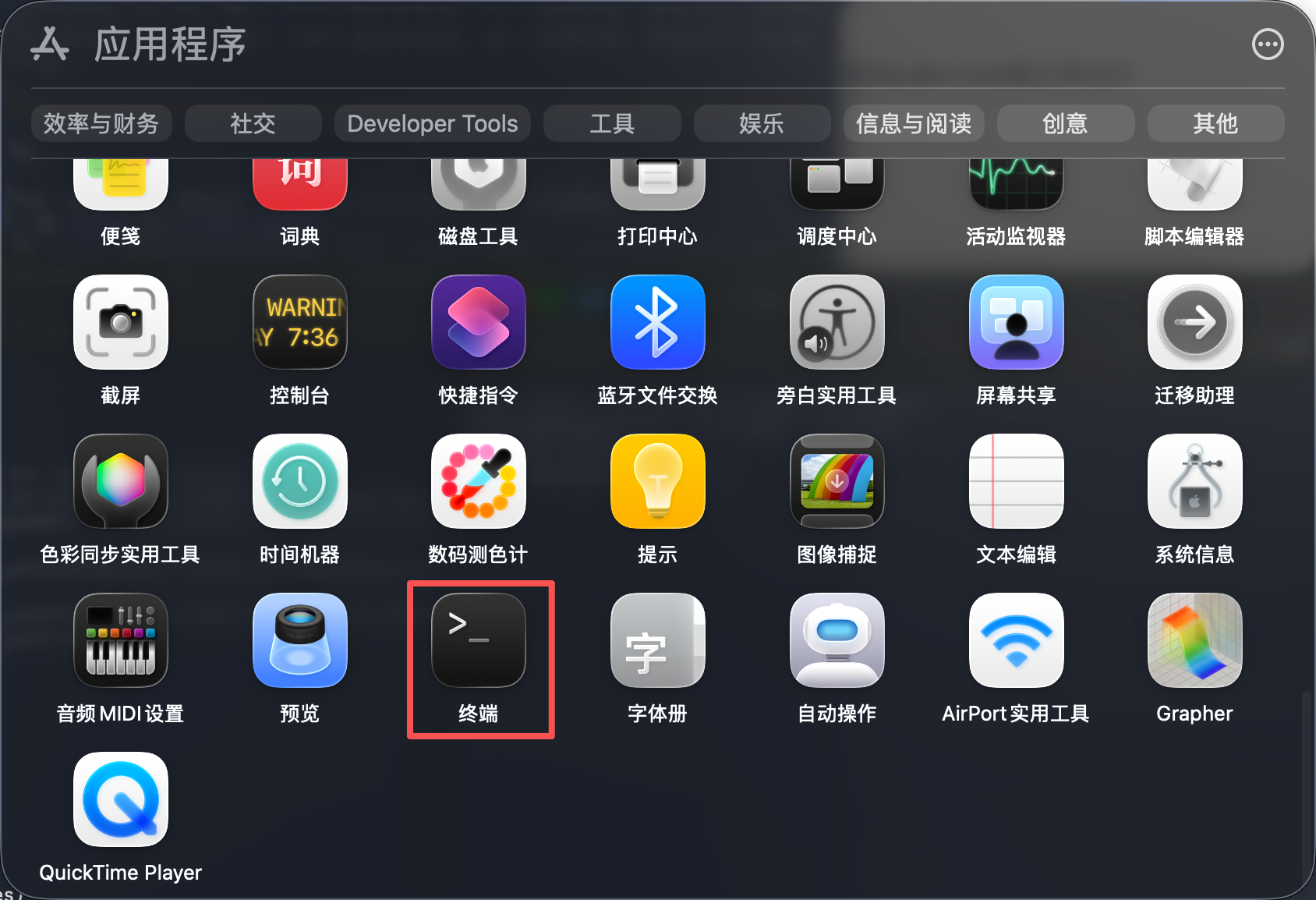
macOS 用户:在「应用程序 → 实用工具」中找到「终端」,也可以按 Command + 空格,搜索「终端」并打开。
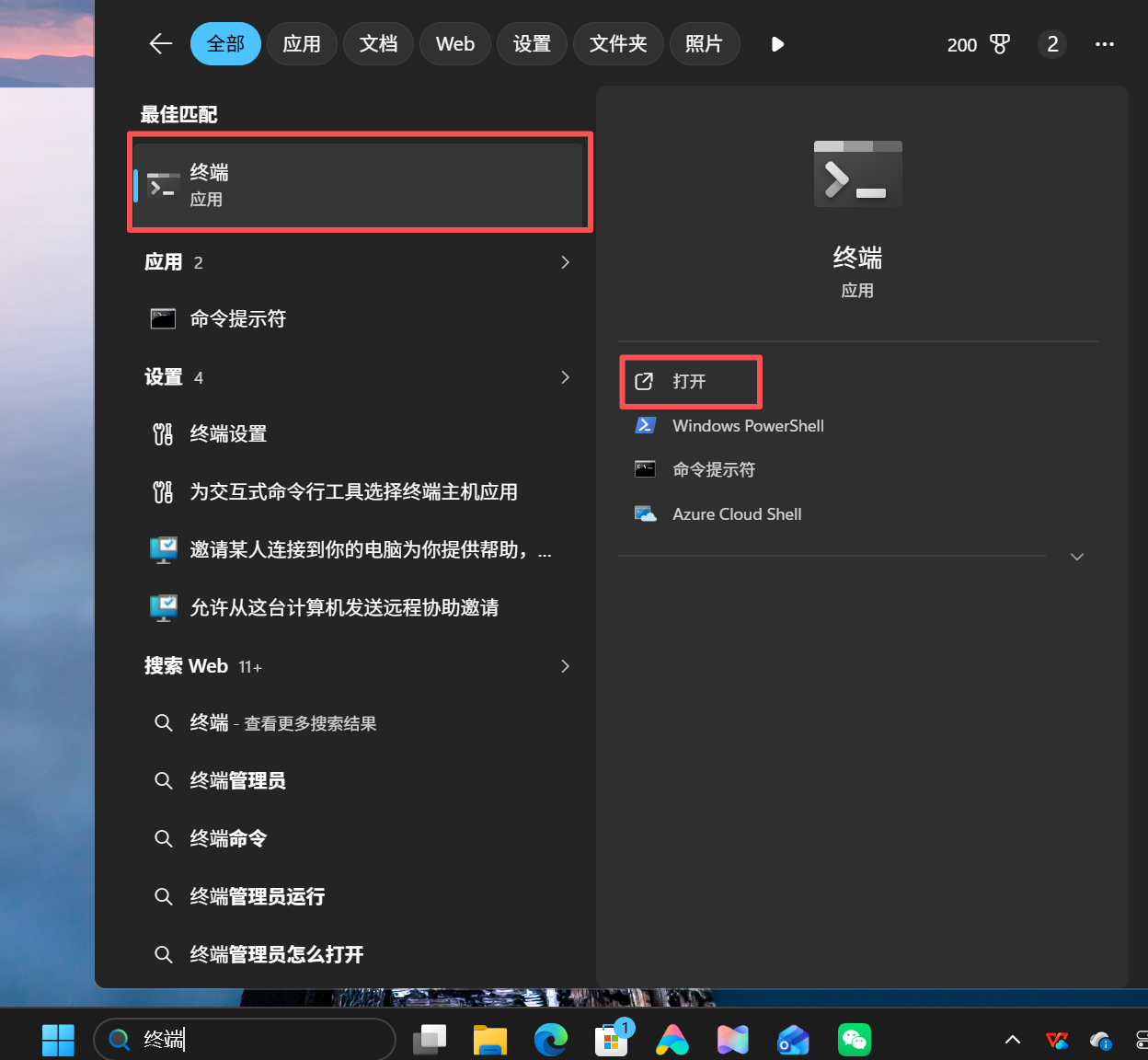
Windows 用户:按 Win + S,搜索「PowerShell」并打开。也可以打开「终端」,选择 Windows PowerShell 标签页。本教程的 Windows 配置命令请在 PowerShell 中执行。
2. 安装 Claude Code
以下两种安装方式任选其一。已经安装成功的用户无需重复安装。
原生安装(推荐)
此方式无需先安装 Node.js。
macOS / Linux / WSL,在终端执行:
curl -fsSL https://claude.ai/install.sh | bash
Windows,在 PowerShell 中执行:
irm https://claude.ai/install.ps1 | iex
安装完成后,继续本章第 3、4 步。
npm 安装(备选)
如果你习惯使用 npm,也可以按照以下流程安装。
先前往 Node.js 下载页面,下载适合当前系统的 LTS 安装包。当前 Claude Code npm 安装要求 Node.js 22 或更高版本。Windows 可选择 .msi 安装程序,macOS 可选择对应芯片版本的安装包。
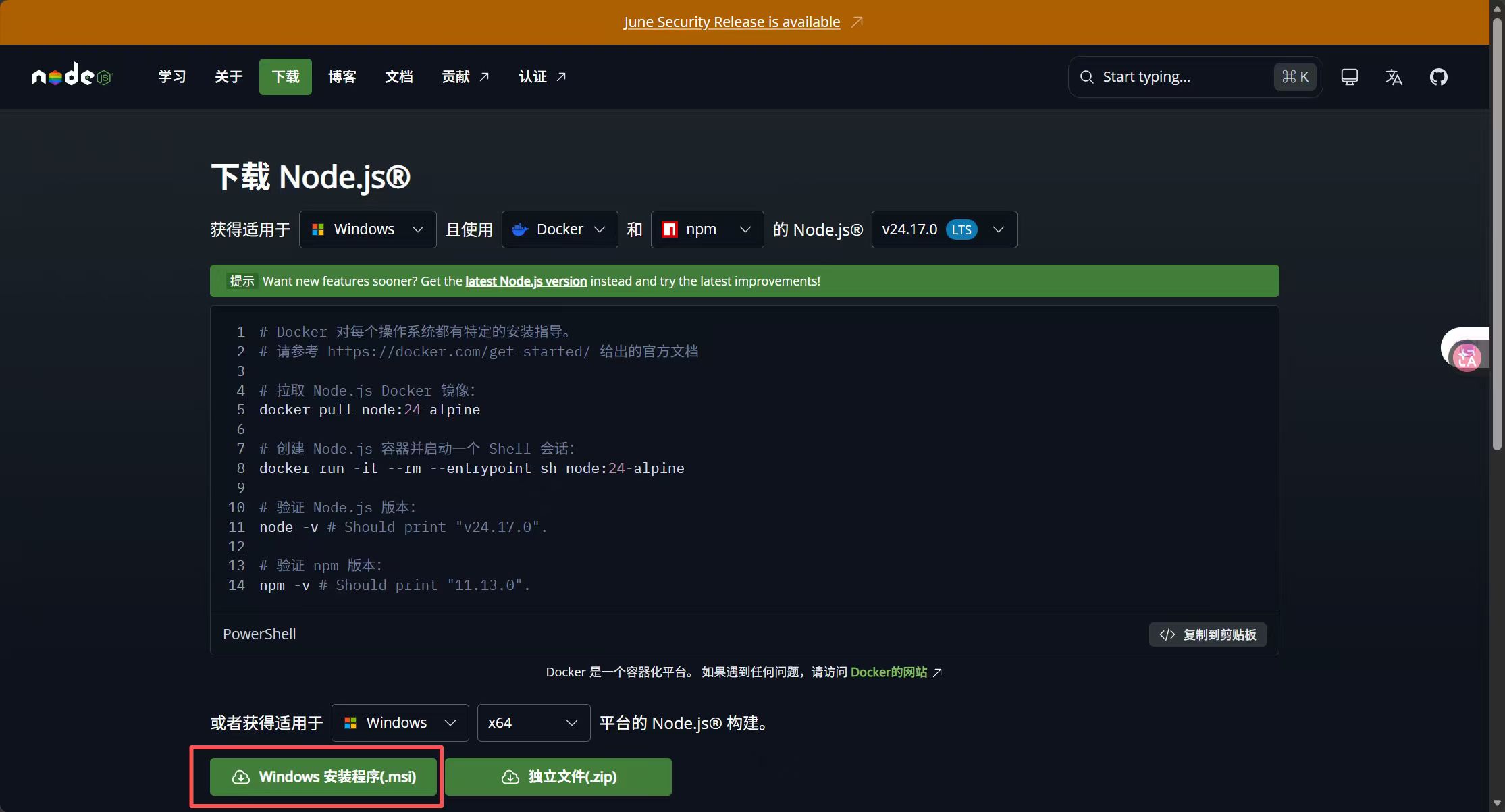
按安装向导完成 Node.js 安装后,关闭并重新打开终端,执行:
node --version
npm --version
确认版本符合要求后,执行以下命令安装 Claude Code:
npm install -g @anthropic-ai/claude-code
3. Windows:安装 Git(推荐,可选)
Windows 用户建议安装 Git for Windows,以使用 Git Bash 和 Git 相关工具。当前 Claude Code 在没有 Git for Windows 时也可使用 PowerShell;WSL 用户不需要另外安装 Windows 版 Git。
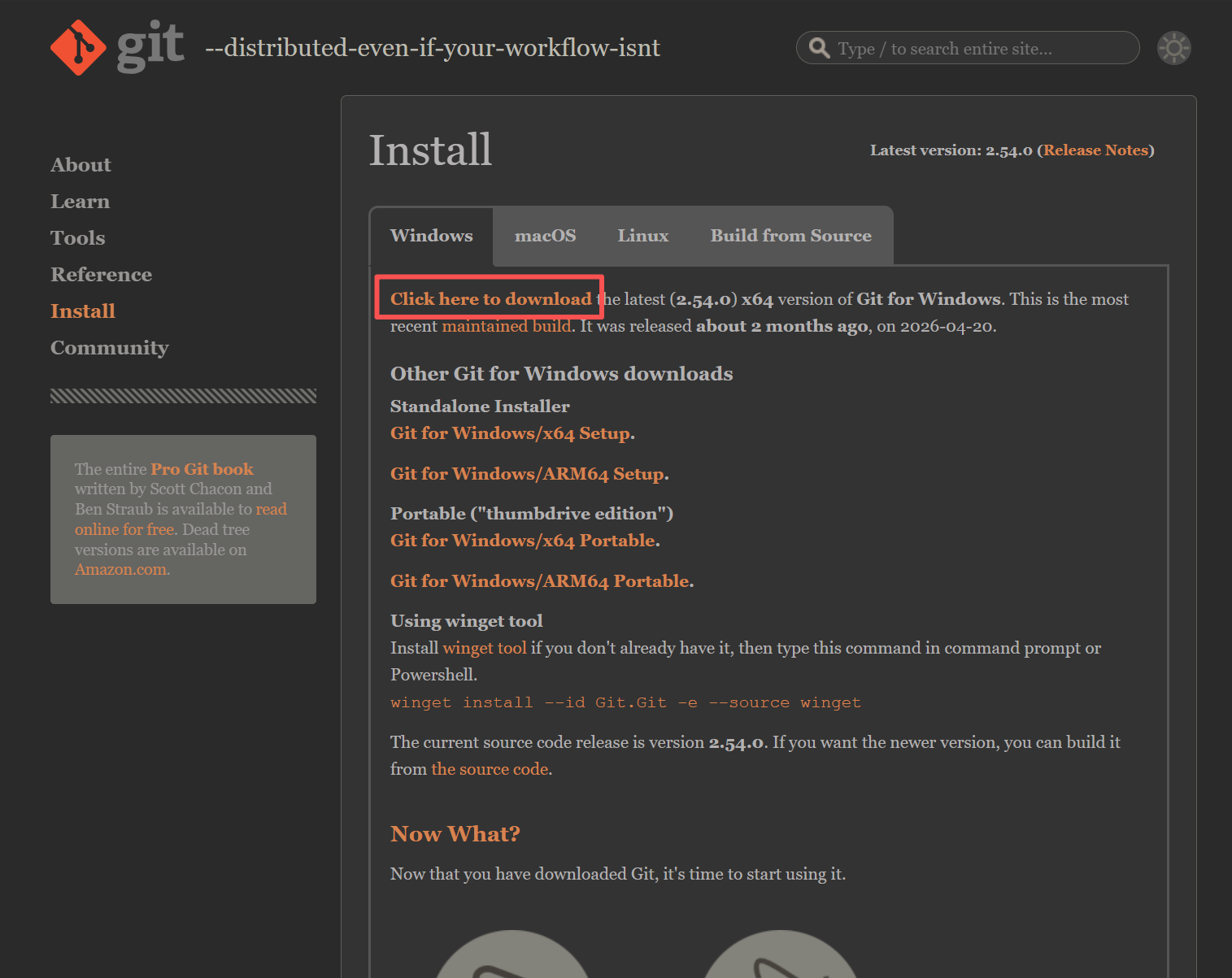
安装完成后重新打开终端即可,无需单独打开 Git 应用。macOS / Linux 用户可跳过本步。
4. 确认安装成功
在终端执行:
claude --version
如果显示版本号和 Claude Code,说明命令已可用。若提示找不到命令,先关闭并重新打开终端,再按安装程序提示检查 PATH。
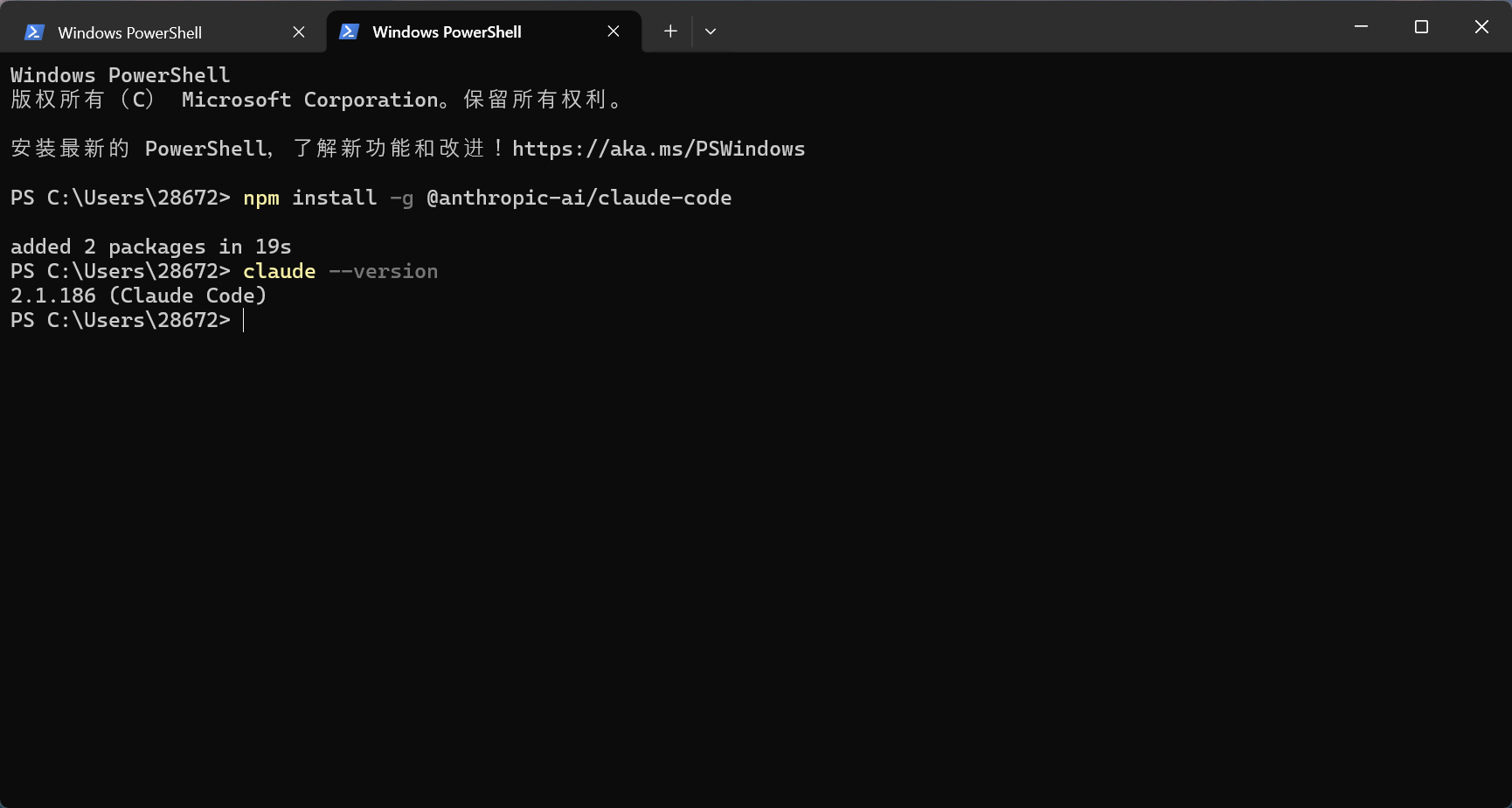
claude --version 验证。二、接入 Galaxis
1. 获取 API Key 和可用模型
登录 Galaxis 平台,在控制台创建并复制 API Key,确认账户有可用额度,并查看当前账号可用的模型 ID。
本教程使用的接入地址是:
https://galaxisrouter.cn
Claude Code 的 ANTHROPIC_BASE_URL 请填写上面的根地址,不要在末尾添加 /v1。
下面的配置需要替换一个占位值:
你的-Galaxis-API-Key:替换为你自己创建的 Galaxis API Key。
ANTHROPIC_MODEL 已填入可直接使用的 claude-opus-5。如需换用其他模型,请在平台查看当前可用的完整模型 ID 后替换。
如果此前配置过其他平台,请先备份原配置,并检查 ~/.claude/settings.json(Windows 为 %USERPROFILE%\.claude\settings.json)及项目中的 .claude/settings.json、.claude/settings.local.json。其中 env 下已有的同名变量可能覆盖终端环境变量,请清理或更新这些冲突项。API Key 请保存在用户环境变量或个人配置中,不要写入会提交到代码仓库的共享项目配置。旧的 ANTHROPIC_API_KEY、apiKeyHelper 或模型映射也可能造成冲突,需要按当前配置清理或更新。
2. macOS / Linux 配置
下面适用于 zsh / bash。把 API Key 替换好后,将整段粘贴到终端执行。配置会写入当前 shell 的启动文件,新开的对应终端会自动加载。
GALAXIS_SHELL_RC="$HOME/.zshrc"
case "$SHELL" in
  *bash*) GALAXIS_SHELL_RC="$HOME/.bashrc" ;;
esac

cat >> "$GALAXIS_SHELL_RC" <<'EOF_GALAXIS'
export ANTHROPIC_BASE_URL="https://galaxisrouter.cn"
export ANTHROPIC_AUTH_TOKEN="你的-Galaxis-API-Key"
export ANTHROPIC_MODEL="claude-opus-5"
EOF_GALAXIS

source "$GALAXIS_SHELL_RC"
这段命令只需添加一次。之后更换 Key 或模型时,编辑原来的配置行,避免反复追加。使用 bash 登录 shell 时,需确保 ~/.bash_profile 会加载 ~/.bashrc;使用其他 shell 时,请按该 shell 的语法设置相同变量。
3. Windows 配置
把 API Key 替换好,在 PowerShell 中执行:
setx ANTHROPIC_BASE_URL "https://galaxisrouter.cn"
setx ANTHROPIC_AUTH_TOKEN "你的-Galaxis-API-Key"
setx ANTHROPIC_MODEL "claude-opus-5"
setx 将配置保存到用户环境变量,不会更新当前 PowerShell 进程。执行后,完全关闭当前终端应用,再重新打开 PowerShell。若在编辑器的集成终端中使用,也请退出并重新打开编辑器。
4. 按需配置模型别名
上面的最小配置指定了启动模型。如果你还会使用 /model 切换模型,或使用子代理,可按需要补充以下变量。下表「建议值」为当前 Galaxis 平台可用的模型,可直接使用;如平台模型有调整,请按实际可用的完整模型 ID 填写。
| 变量 | 用途 | 建议值 |
|---|---|---|
ANTHROPIC_DEFAULT_SONNET_MODEL |
sonnet 别名对应的模型 |
claude-sonnet-5 |
ANTHROPIC_DEFAULT_OPUS_MODEL |
opus 别名对应的模型 |
claude-opus-5 |
ANTHROPIC_DEFAULT_HAIKU_MODEL |
haiku 别名及部分后台功能使用的模型 |
claude-haiku-4-5 |
CLAUDE_CODE_SUBAGENT_MODEL |
子代理默认使用的模型 | claude-sonnet-5 |
macOS / Linux 可按上面的 export 格式添加到同一个 shell 配置文件;Windows 使用相同格式的 setx 命令。可先保留最小配置;如果后台请求提示模型无权限,也需要设置对应的模型映射。
5. 退出旧会话,重新启动
如果 Claude Code 已经在运行,先在旧会话中输入:
/exit
关闭并重新打开终端后,进入你准备使用的本地项目目录,再运行:
claude
重新启动会话后再开始操作,确保新的环境变量和模型配置被读取。首次启动时,按界面提示完成必要设置,并核对当前项目目录。
6. 检查接入结果
在 Claude Code 中输入:
/status
检查显示的 Anthropic Base URL 是否为 https://galaxisrouter.cn,并确认使用的是你配置的 API 鉴权来源。然后发送一条简单消息,例如「你好」,确认收到回复,并在 Galaxis 控制台核对对应请求记录。

三、常见问题
找不到 claude 命令
重新打开终端,运行 claude --version。若仍无法识别,请根据安装方式和安装程序输出检查 PATH,或参考 Claude Code 官方安装文档。
配置后仍连接旧平台
先退出 Claude Code 和终端,再重新打开。检查 shell 启动文件、Windows 用户环境变量以及全局和项目级 settings.json 中是否仍有旧地址或旧 Key。也要检查 apiKeyHelper 等已有鉴权配置。
提示 API Key 无效或额度不足
确认使用的是 Galaxis API Key,复制时没有缺少字符或夹带空格;进入 Galaxis 平台确认 Key 状态、分组权限及账户额度。
提示模型不存在
核对 ANTHROPIC_MODEL 的值是否为平台当前可用的完整模型 ID。如果错误发生在模型切换或子代理调用时,也要检查对应的默认模型变量。
请求地址报错
确认 ANTHROPIC_BASE_URL 为 https://galaxisrouter.cn,不要填成带 /v1 或 /v1/messages 的完整请求路径。